


Gemini Notebookでソースを1つずつ登録するのが面倒
・Gemini Notebook(旧Google NotebookLM)は、自分だけの専用アシスタントとして使われている
・スプレッドシートやGoogleドキュメント、PDF、WEBページなどをソースとして登録すると、その資料をRAGとして、Geminiが要約したり、質問に答えてくれる
・しかし、Googleドライブ等のストレージを丸ごと登録できず、ソースを1つずつ登録するのが面倒
・Agent Platform(旧Vertex AI)のAgent Search(旧Vertex Ai Search)を使えば、丸ごと登録できる
Gemini Notebook(旧Google NotebookLM)は、自分だけの専用アシスタントとして、便利に使われています。
スプレッドシートやGoogleドキュメント、PDF、WEBページなどをソースとして登録すると、その資料をRAGとして、Geminiが要約したり、質問に答えてくれます。
例えば、社内マニュアルをソースと登録すれば、FAQチャットボットになります。
それまで、マニュアルを1ページずつ検索して、ユーザの質問に回答していた業務も、Geminiが集約して回答してくれるので、劇的に効率化できます。
ソースを1つずつ登録するのが面倒
このように、自分だけの専用アシスタントとして使えるGemini Notebookですが、Googleドライブ等のストレージを丸ごとソースとして登録できません。
PDFやスプレッドシートなど、ソースであるファイルを1つずつ登録しなければならず面倒です。
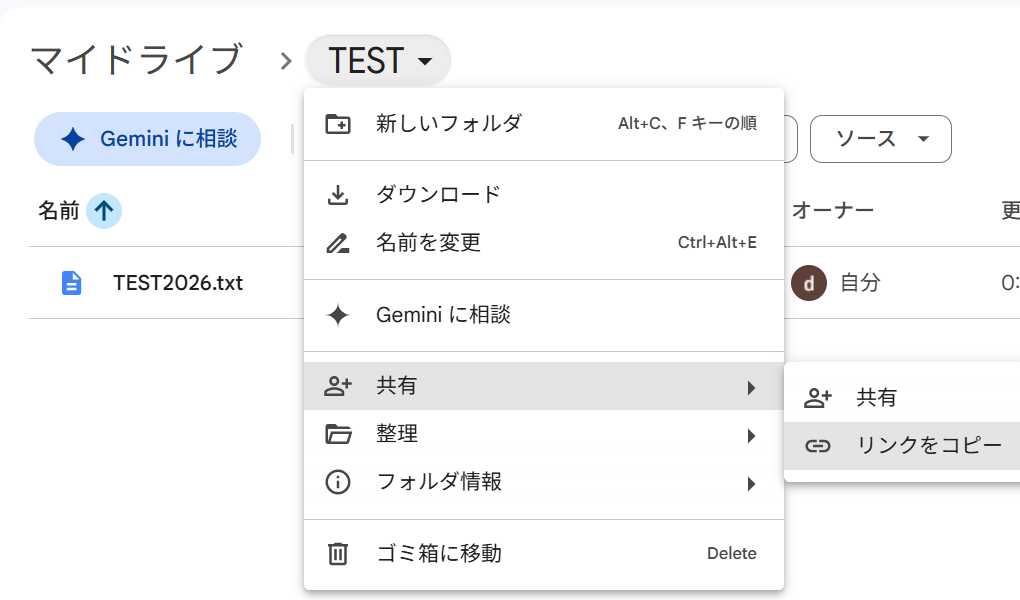
Googleドライブのフォルダリンクをコピー
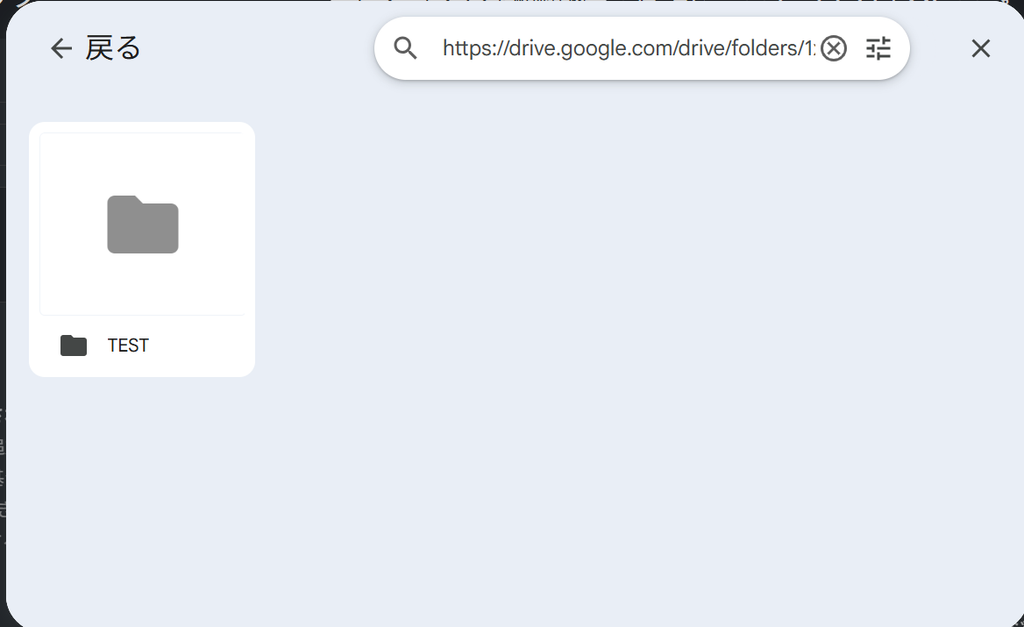
Gemini Notebookのソースにペーストしても、フォルダは登録できない。Notebookはファイルをソース単位で登録が必要。
Agent Platformでストレージを丸ごと登録
こんな時、Agent Platform(旧Vertex AI)のAgent Search(旧Vertex Ai Search)を使えば、ストレージを丸ごと登録できて便利です。
Gemini Notebookは使いませんが、Notebook同様にGeminiを使って、指定するRAGだけ回答を生成できます。
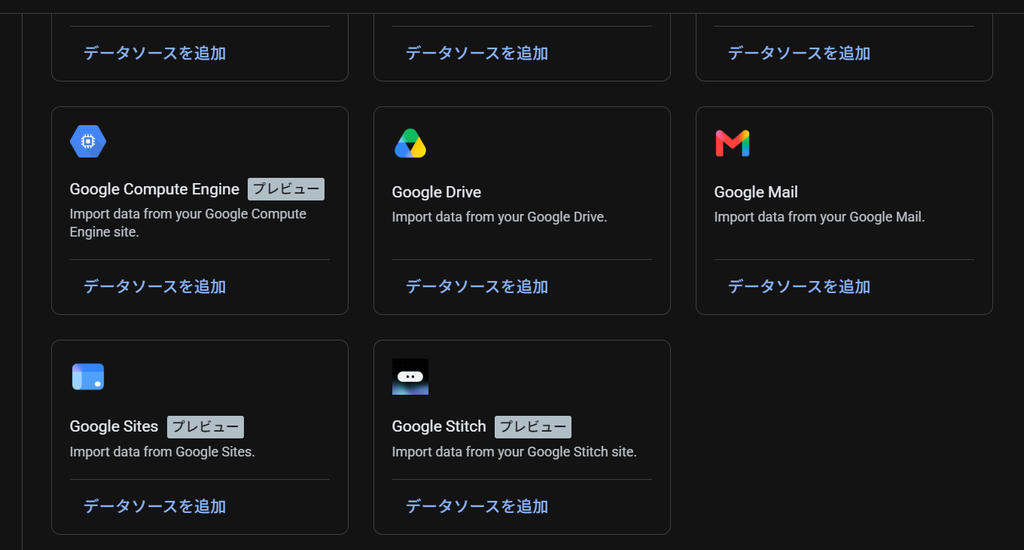
Agent PlatformのAgent Searchのデータストア登録画面。Googleドライブを丸ごと登録できる。
Google Cloud開発お承ります
datacompanyでは、お客様のご予算・環境に応じたクラウド開発を承ります。
お困りごとがございましたら是非ご相談ください。