FTPサーバにあるデータをGoogle Cloudに連携する①

FTPサーバにあるデータをGoogle Cloudに連携する

・FTPサーバは、社内基盤でCSVファイル等を授受する際に便利で使われている
・中継サーバとしてFTPサーバにファイルを置くことで、Google Cloudにもファイルを連携できる
・FTPサーバとGoogle Cloudを連携する方法は複数あるが、方法により課金方式が異なり、要件や予算に応じた連携方法を選ぶ必要がある
※本シリーズでは、SFTPサーバもFTPとして含みます

FTPサーバは、社内基盤でCSVファイル等を授受する際に便利で使われています。

PCのローカルフォルダと接続し、ファイルを管理されている方も多いでしょう。

中継サーバとしてFTPサーバを活用すれば、FTPサーバにファイルを置くことで、社内基盤とGoogle Cloudでファイルを連携できます。

そのような方法は複数ありますが、方法により課金方式は異なります。

要件や予算に応じた連携方法を選ぶことが望ましく、本シリーズでは代表的な方法や課金方式等をご紹介いたします。

FTPサーバは使い勝手が良い

まず、FTPサーバについてです。

FTPサーバは、ファイルをネットワーク経由でやりとりするための仕組みです。

FTP(File Transfer Protocol)という通信ルールを使い、ファイルをアップロードしたりダウンロードできます。

企業様においては、社内基盤のサーバ間でCSVファイル等をやり取りする際によく使われます。

FTPと聞くと、少し古いイメージがありますが、私の印象では、まだまだ現役のイメージがあります。

FTPサーバとGoogle Cloudを連携する方法は複数ある

FTPサーバとGoogle Cloudを連携する方法はいくつかありますが、課金方式等が異なります。

本シリーズでは、代表的な方法をご紹介いたします。

今回は、方法の1つである「Cloud Data Fusion」について、ご紹介いたします。

Cloud Data Fusionは、外部ソースとGoogle Cloudを連携できるノーコードツールで、ETL / ELT パイプラインを簡単に構築できます。

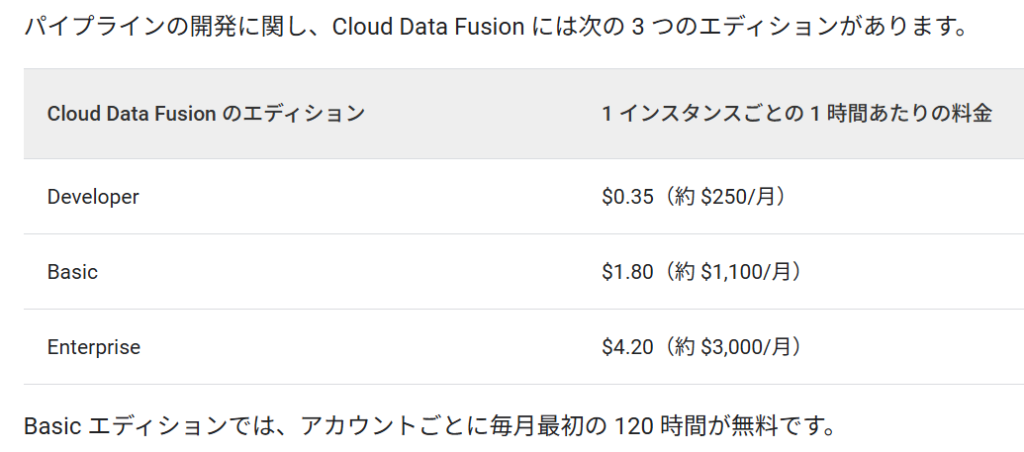
ノーコードで簡単にできますが、本番運用を想定したBasic以上の利用料は月間約$1,100~です。

$1=150円として月16.5万円、年約200万円もかかり高額です。

この費用は、データ量が0ゼロでも発生します。

Cloud Data Fusionは、裏側でGoogle Compute Engine (GCE)に仮想サーバを立てています。

そのため、インスタンスを立てている間、ずっと課金されてしまいます。

FTPサーバにあるデータを、短期間でGoogle Cloudに連携させたい時や、一度限りの連携等に向いていると思います。

FTPと連携する方法工数課金方式
Cloud Data Fusion常時課金

Google Cloud開発お承ります

datacompanyでは、お客様のご予算・環境に応じたクラウド開発を承ります。

お困りごとがございましたら是非ご相談ください。

お問い合わせフォーム

Cloud Data Fusionがスケジュール実行エラーした時の対処法

Cloud Data Fusionがスケジュール実行エラーした時の対処法

・外部ソースとGoogle Cloudのパイプラインをノーコードで構築できるCloud Data Fusion
・設定済みのスケジュールタスクにおいて、エラーが発生することがある
・スケジュール設定を見直すだけで解決する場合がある

SalesforceやAWSのRedshift等の外部ソースをGoogle Cloudへ連携する方法はいくつかありますが、最も簡単でメジャーな方法はCloud Data Fusionです。

Cloud Data Fusionは、外部ソースとGoogle BigQueryなどGoogle Cloudを連携できるノーコードツールで、パイプラインを簡単に構築できます。

インスタンスを作成することで、毎日およそ数十ドルのコストが発生しますが、とても簡単にパイプラインを構築できるので、利用されている企業様も多いです。

Cloud Data Fusion公式

成功したはずのデプロイが、スケジュール実行するとエラーになる

簡単にパイプラインを構築できるCloud Data Fusionは、デプロイしたパイプラインをスケジュール設定することで、簡単にバッチ化できます。

しかし、デプロイに成功したはずのパイプラインを、スケジュール実行すると、エラーになる場合があります。

エラーになったログをダウンロードして確認すると、以下のようなキーワードが出力されます。

Spark Program 'phase-1' failed

Cloud Data Fusionは、複数のステップを踏んで、外部ソースをGoogle Cloudに連携します。

このエラーは、’pahse-1’で失敗しており、そのエラーメッセージの付近に、このような記述もあります。

Caused by ...省略... The connection attempt failed.

接続に失敗したというエラーが発生しています。

このエラーは、外部ソースへの接続情報やファイヤーウォールなど設定関連が誤っている時に発生します。

でも、おかしいですよね。

デプロイに成功しています。

設定は正しいので、エラーになるはずがありません。

高負荷の処理が集中すると、外部ソースもCloud Data Fusionもリソースがひっ迫してエラーになりやすい

Cloud Data Fusionは、同時に複数のデプロイを実行できます。

その上限は開示されていませんが、おそらくCloud Data Fusionのバージョンや、インスタンスのエディション等で異なります。

私の経験上ではありますが、現行のBasicエディションであれば、50個程度は実行できたと思います。

しかし、スケジュール設定においては、最大で10個しか同時に実行できません。

これは、同時実行数を減らすことで、高負荷の処理を分散する意図だと思われます。

おそらく、10個同時にスケジュール実行したことで、リソースがひっ迫し、エラーになったようです。

スケジュール設定を見直すだけで解決する場合がある

10個同時に実行してダメな場合、同時実行数を減らさなければなりません。

しかし、デプロイ数が多い場合、同時実行数を1つに設定してしまうと、全体の処理が終わらず、データ更新が終わりません。

もし、100個のデプロイをスケジュールしたい場合、100個を1つずつ実行するので、相当な時間がかかります。

このような場合、以下のように設定を見直すだけで、解決する場合があります。

10個同時に実行する点においては、外部ソースやCloud Data Fusionへの負荷がかかる点は変わらず、根本的な解決にはなりませんが、起動処理などのタイミングをずらすことはできます。

変更前

デプロイ番号スケジュール 開始時刻
#1~#100:00AM
#11~201:00AM
・・・省略・・・
#91~#1009:00AM

変更後

デプロイ番号スケジュール 開始時刻
#10:00AM
#20:06AM
・・・省略・・・
#919:00AM
・・・省略・・・
#1009:54AM

Google Cloud開発お承ります

datacompanyでは、お客様のご予算・環境に応じたクラウド開発を承ります。

お困りごとがございましたら是非ご相談ください。

お問い合わせフォーム

Googleのチュートリアル通りに進めるとエラーになるときの対処法

Googleのチュートリアル通りに進めるとエラーになるときの対処法

・エラーメッセージから仮説を立て試す
・チュートリアルに記載のないことも試す
・特に、プレビュー環境の場合、チュートリアルが実態にそっていない傾向があることを知っておく
※執筆当時の情報です

前回は、Cloud Data Fusionを停止して年間200万円コスト削減したことをご紹介いたしました。

今回は、Amazon RedshiftからGoogle BigQueryへデータ連携を事例に、Google Cloudのチュートリアル通りに進めてもエラーになる場合の対処方法をご紹介いたします。

前回のお話は以下よりご覧いただけます。

Googleの公式サポートを使わずに解決できればベター

Google Cloudのチュートリアルは、ほぼ完全に整備されており、チュートリアルを進めることで大抵のことは解決します。

あまり経験していませんが、チュートリアル通りに進めてもエラーになる場合があります。

そのような場合、Google Cloudの公式サポート(有償)を頼ることになりますが、この事例で取り上げるCloud Data Fusionの日本サポートチームはインドのバンガロールにあります。

時差や英語でのコミュニケーションに加え、オンライン会議で画面操作を試す→エラー→再操作→再エラー・・・を繰り返すなど、効率が良いとは言えず、とても多くの工数を消費してしまいます。

また、事前にチケットで、プログラムや出力結果を送っているものの、担当チームやメンバーによっては、会議で初めて内容を確認されたり、仮説を持ち寄らず、場当たり的に複数人から質問攻め・操作を求められる・・・といったこともありました。

なるべく公式サポートを使わずにエラーを解決できるのがベターですので、今回のお話が皆様にもご参考になれば幸いです。

Amazon RedshiftとGoogle Cloudの連携

クライアント様がAWSからGoogle cloudにクラウド移管をご検討中で、AmazonのDWHであるRedshiftから、Google CloudのDWHであるBigQueryにデータ移管を準備していました。

RedshiftからBigQueryに連携する方法はいくつかありますが、今回のご要望の場合、BigQueryのデータ転送APIであるBigQuery Data Transfer Service(DTS)を使うことが最も簡単です。

DTSによるデータ連携は、Redshiftへの直接連携ではなく、下図のようにAWSのクラウドストレージS3を介して連携されます。
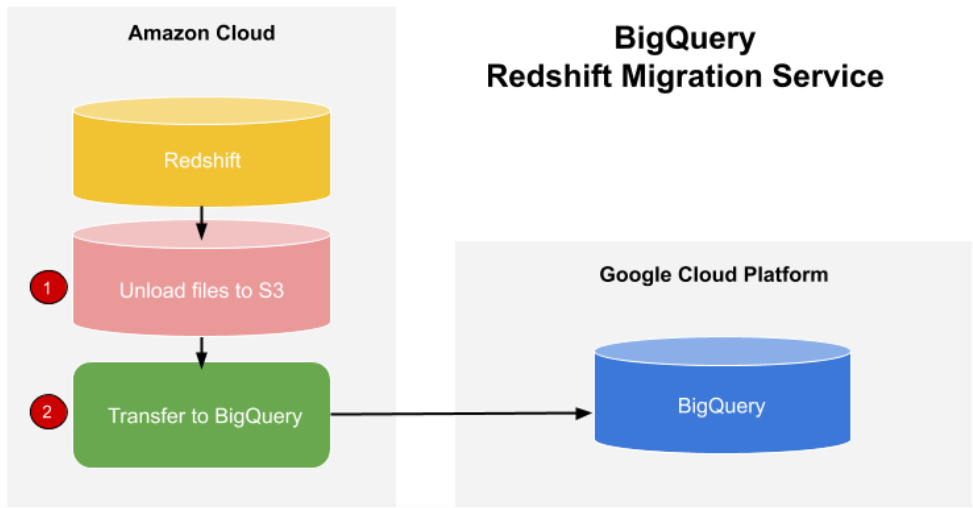
DTSでRedshiftに連携すると、S3を介して連携。S3はステージング領域として使用。

Amazon Redshift からスキーマとデータを移行する

この設定には、AWS側の情報やアクセス権限等が必要です。

クライアント様は代理店様を通じてAWSをご契約されており、AWSの管理も代理店に任せておられました。

クライアント様にお願いし、代理店様から情報一式をいただきましたが、Amazon IAM ユーザーの情報が見当たりませんでした。

クライアント様に確認したところ、IAMユーザについてはクライアント様もお持ちでなく、わからないとのことでした。

そこで、代理店様に確認したところ、代理店様の社内規定により、クライアント様や弊社にはIAMユーザーを引き渡せないとの回答でした。

一般的には、委託元もIAMユーザを使えるのですが、クライアント様と代理店様の契約上の理由とのことで、予定していたDTSによるデータ連携を断念しました。

DTS以外でRedshiftとBigQueryを連携

DTS以外でもRedshiftとBigQueryを連携できます。

網羅できておりませんが、例えば、以下の方法があります。

一番上のDTSは、AWSのIAMユーザーが必要なため、断念した方法です。

方法AWS IAMユーザー
BigQuery Data Transfer Service(DTS)必要
BigQuery Omni必要
Cloud Data Fusion不要

2つ目のBigQuery Omniは、AWSのS3を外部データソースとしてBigQueryから参照し、SQLを実行できるものです。

RedshiftからS3へのデータコピーは必要ですが、BigQueryへのデータコピーは不要です。

しかし、この方法もAWS IAMユーザーが必要で、今回の要件を満たしません。

また、現在、東京リージョンに非対応です。

クライアント様にご相談したところ、納期が最速で、安定稼働できることをお求めでしたので、Cloud Data Fusionで進めることになりました。

Cloud Data Fusionは、バックエンドでクライアント様専用の仮想サーバを立ててパイプラインを構築するようなもので、時間課金のETLツールです。

1年間利用すると、現在の為替レートで約200万円課金されますが、今回のご要望のように、クラウド移管に際して一時利用であれば、デフォルトで用意されているGoogle Cloud の月間無償枠で利用できます。

チュートリアル通りに進るとエラーになる

チュートリアルを見ると、あらかじめ、AWSのJDBCドライバーをCloud Data Fusionにアップロードしておく必要があります。

HostやPortなど、その他の必要な情報をクライアント様・代理店様から入手し、設定しました。

Cloud Data Fusionでは、設定が正しいか、デプロイ前にVaridateボタンを押下すると検証できます。

ところが、ボタンを押下したところ、見慣れないエラーが出ました。

Read timed out

一時的なものかと思い、何回か試しますが、結果は変わりません。

AWS側のマニュアルを見ると、JDBCドライバーのオプションとして、timeoutに関する設定を変更できるようです。

そこで、Cloud Data Fusionでこれらの変数を設定して、timeoutを無効にしました。
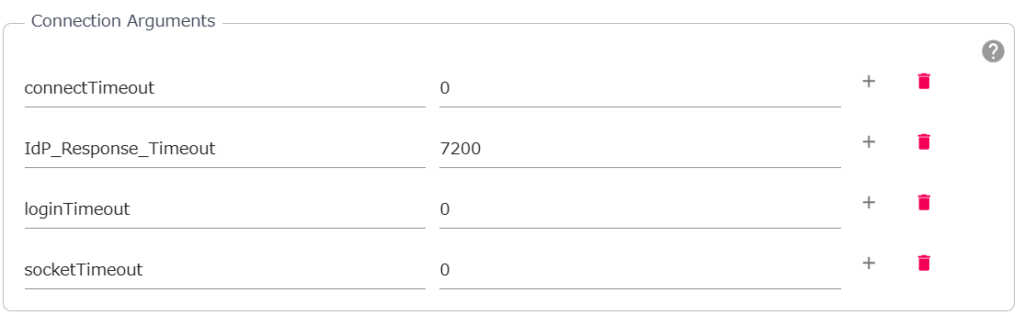
0(無効)、7200秒(2時間)でtimeoutパラメータを設定

しかし、結果は変わりません。

Read timed outでタイムアウトエラーになります。

チュートリアルどおりに進めているのにデプロイできずエラーになります。

ここで、解決策が尽きてしまいました。

エラーメッセージから仮説をたて試す

Read timed outというエラーメッセージからすると、Redshiftにデータを参照している際に発生するエラーのようです。

一般的には、データ容量が大きくなるほど、連携に必要な時間も長くなります。

カラム(列)が増えると、データ量も急激に増え、時間も長くなります。

そこで、1カラムだけ連携したところ、Varidateが成功し、デプロイできました。

次に、カラムを2カラムで試すと、Read timed outのエラーになりました。

どうやら2カラム以上だとTimeoutするようです。

そこで、レコード数がどの程度までなら、2カラムでもデプロイできるか確認することにしました。

10レコード程度で2カラムのサンプルデータをRedshiftに用意し、Varidateしたところ、Timeoutしました。

デプロイに成功した1カラムのデータは、1000レコード以上あります。

Timeoutした2カラムのサンプルデータは10レコードです。

このTimeoutエラーは、データ量ではなく、設定など別の理由が原因と仮説を立てました。

どの設定が原因か特定するため、1つずつ設定内容を変えてみることにしました。

例えば、JDBC接続に必要なAWS側のパスワードを、故意に1文字減らしました。

そうすると、エラーメッセージが変わり、Timeoutは表示されません。

これにより、パスワードは正しく、パスワード以外の方法が原因であるこことがわかります。

このような地味なチェックを進めたところ、Output Schemaを自動判定させず、手動入力してからVaridateすると、デプロイできました。
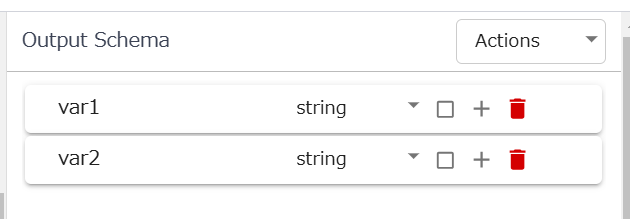
チュートリアルではVaridateで自動判定するOutput Schema。今回の事例では、この機能が原因でエラーに。

チュートリアルでは、手動入力ではなく、Varidateで自動判定させますので、思いもよりませんでした。

Google Cloudのチュートリアル通りに進めてもエラーになる場合、このように仮説をたてて進めると突破できる可能性があります。

プレビュー環境の場合、チュートリアルが実態にそっていない傾向がありますので、より一層ご留意ください。

・エラーメッセージから仮説を立て試す
・チュートリアルに記載のないことも試す
・特に、プレビュー環境の場合、チュートリアルが実態にそっていない傾向があることを知っておく

Google Cloud開発お承ります

datacompanyでは、お客様のご予算・環境に応じたクラウド開発を承ります。

お困りごとがございましたら是非ご相談ください。

お問い合わせフォーム

SalesforceとBigQueryを連携 プレビュー環境で年間200万円削減

SalesforceとBigQuery連携
プレビュー環境で年間200万円削減

・Cloud Data FusionからBigQuery Data Transfer Serviceに切り替え
・Cloud Data Fusionの年間コスト200万円を削減
※執筆当時の情報です。Basic月間利用費$1,100、為替レート150円で計算したものです

「SalesforceとBigQueryを連携したい」というご要望が多いことから、このページをご覧の皆様も、「あること」にお困りではないかと思います。

それは「連携コストが高すぎる」ことです。

Cloud Data Fusionは利用費が高い

SalesforceとBigQueryを連携する方法はいくつかありますが、最も簡単でメジャーな方法はCloud Data Fusionです。

Cloud Data Fusionは、外部ソースとGoogle Cloudを連携できるノーコードツールで、ETL / ELT パイプラインを簡単に構築できます。

Cloud Data Fusion公式

しかし、ノーコードで簡単にできるものの、本番運用に適したBasic以上の利用料は月間約$1,100~と高額で、$1=150円として月16.5万円、年約200万円もかかります。

しかもこの料金、連携するデータ量が0ゼロであっても発生します。それは、Cloud Data Fusionの仕組みに理由があります。

Cloud Data Fusionでパイプラインを構築するためには、最初にインスタンスを立てなければなりません。

皆様専用の仮想サーバをGoogle Cloud に1つ立てるようなものとイメージいただければと思います。

このインスタンスが時間課金となっており、連携するデータ量が0ゼロであっても料金が発生するというわけです。

Cloud Data Fusion料金公式

連携を開始してから、しばらくの間、たいていのお客様はデータ連携を自動化できたことで喜ばれます。

しかし、事前に料金のことをわかっていたとしても、Googleからの高額請求が続きますと、「コストカットできないものか・・・」とご相談をいただくケースが多いです。

過去には「毎月1日だけインスタンスを作り、データ連携後にインスタンスを削除できないでしょうか」といったご相談をいただいたこともありました。

しかし、その方法では、Salesforceのデータ鮮度が落ちてしまい、本業への影響が大きく、断念されておられました。

SalesforceとBigQueryを直連携!

2024年3月Googleは「BigQuery と Salesforce Data Cloud 間の双方向データ共有が一般提供開始」とリリースしました。

これにより、Cloud Data Fusionなしで、SalesforceとBigQueryを連携できるようになりました。

現在、この機能はプレビュー版として提供されており、料金も無料です。

パイプラインを切り替えるだけで、年間200万円のコストが削減できます。

プレビュー版とは、本番リリース前のテスト環境のようなものです。

プレビュー版にはGoogleのSLAもございませんが、現時点で問題なく稼働しており、Cloud Data Fusionに戻されたお客様は一社様もございません。

Googleプロダクトステージ公式

Google Cloud開発お承ります

datacompanyでは、お客様のご予算・環境に応じたクラウド開発を承ります。

お困りごとがございましたら是非ご相談ください。

お問い合わせフォーム